Extraer Facturas de Outlook Automáticamente: Guía Paso a Paso para 2026
Extraer facturas de Outlook automáticamente con IA en 2026: guía paso a paso, OAuth con Microsoft, escaneo histórico y exportación a tu contabilidad.

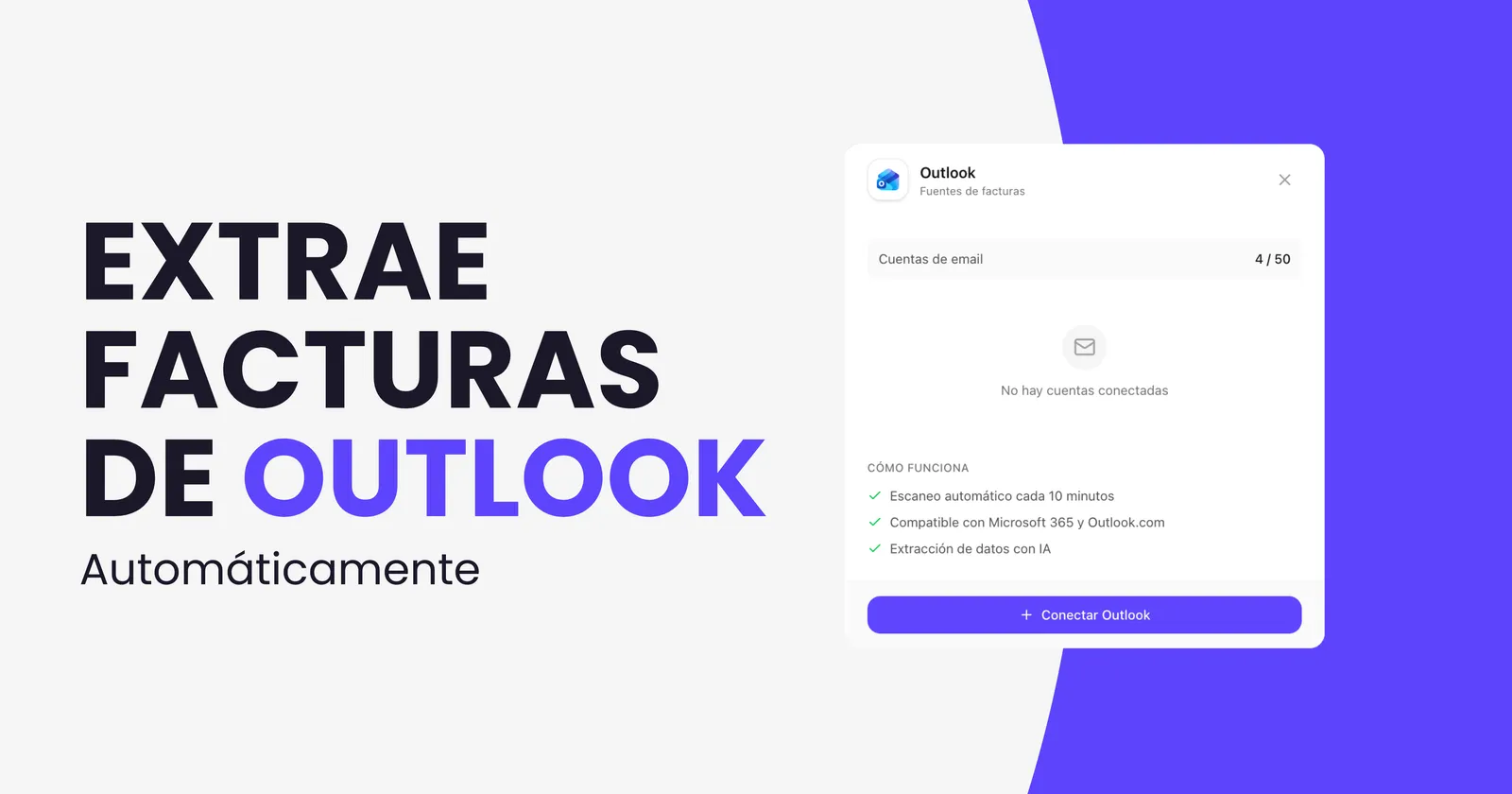
Si gestionas las facturas de proveedores de tu empresa desde Outlook, el problema lo conoces de memoria. Cada mes llegan entre cincuenta y quinientos correos con facturas adjuntas, mezcladas con newsletters, notificaciones, hilos de soporte y promociones. Cuando llega el cierre, alguien tiene que entrar en el buzón, buscar por palabras como factura, invoice o receipt, descargar PDFs uno a uno y meterlos a mano en la contabilidad. Es lento, tiene errores y no escala.
En esta guía te explico cómo extraer facturas de Outlook automáticamente en 2026: cómo funciona la conexión por OAuth con Microsoft Graph, cómo recuperar facturas históricas de los últimos meses o años, cómo conectar la salida con Xero, QuickBooks o Holded, y qué errores evitar al montarlo. Incluye el flujo real que usamos en Gennai con datos de un caso concreto.
TL;DR
- La extracción automática de facturas de Outlook se hace mediante Microsoft Graph API y OAuth 2.0, sin compartir contraseñas y con acceso de solo lectura a adjuntos.
- El proceso real tarda menos de tres minutos en conectar la cuenta y unos quince minutos en escanear el histórico completo.
- Una herramienta de IA como Gennai detecta facturas en PDFs adjuntos, cuerpo del email e imágenes, y extrae proveedor, importe, fecha, moneda e impuestos.
- Soporta multi-cuenta: si recibes facturas en varias direcciones de Outlook, las unificas en un solo panel.
- Exportación directa a Xero, QuickBooks, Holded, CSV o Google Drive.
Por qué tantas empresas siguen extrayendo facturas de Outlook a mano
Outlook es el segundo cliente de correo más usado a nivel mundial y el primero en entornos corporativos. Según los datos de Microsoft, Outlook supera los 400 millones de usuarios activos a nivel global, y Microsoft 365 cuenta con más de 345 millones de suscriptores de pago (fuente: Microsoft, FY2025 financial reports). En Europa, la mayoría de pymes y despachos profesionales tienen una cuenta corporativa en Outlook 365 o Microsoft 365 Business. Es decir, el correo donde llegan las facturas casi siempre es Outlook.
El problema no es Outlook. El problema es que la mayoría sigue tratando esos correos como si fueran papel. Según el informe Ardent Partners 2024, el procesamiento manual de una factura cuesta entre 12,88 y 19,83 dólares por documento, y el 39% de las facturas procesadas a mano contienen al menos un error (fuente: DocuClipper, State of AP 2024). En España, con un coste laboral por hora efectiva de 26,51 euros según el INE (Q4 2025), cada cinco minutos perdidos buscando una factura en Outlook tienen un coste real medible.
Los signos de que tu equipo está perdiendo tiempo con esto son fáciles de detectar: el cierre mensual se retrasa porque alguien sigue buscando facturas en el buzón el día 5, hay facturas pagadas que nadie contabilizó, y de vez en cuando aparece un duplicado porque la misma factura entró por dos direcciones distintas. Si te suena, el problema de recibir facturas de proveedores por email no es exclusivo de tu empresa: es el patrón estándar en cualquier organización que no haya automatizado todavía la captura.
Cómo funciona técnicamente la extracción automática desde Outlook
Para que una herramienta lea facturas de tu Outlook sin que tengas que reenviar cada email a mano, necesita acceso programático al buzón. En 2026 esto se hace siempre vía Microsoft Graph API, autenticado con OAuth 2.0. Es importante porque define lo que la herramienta puede y no puede hacer.
Microsoft Graph API y OAuth 2.0
Microsoft Graph es la API unificada que Microsoft ofrece para acceder a datos de Microsoft 365, incluido el correo de Outlook. Sustituye a métodos antiguos como Basic Authentication, que Microsoft retiró definitivamente en octubre de 2022 (fuente: Microsoft Learn, Identity Platform). El endpoint clave para correos es /v1.0/me/messages.
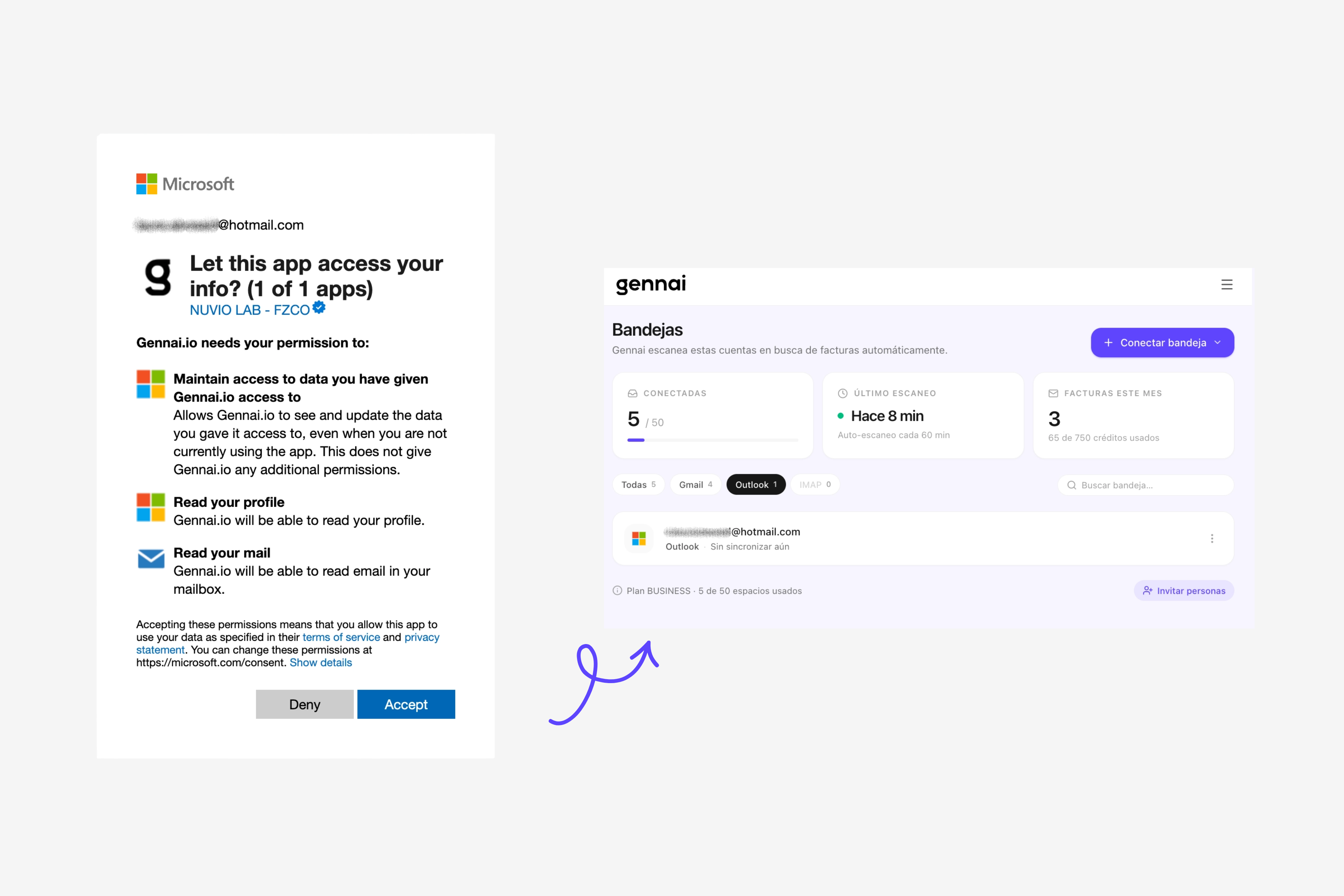
OAuth 2.0 es el protocolo que permite a Gennai (u otra herramienta similar) acceder a tu buzón sin que nunca compartas tu contraseña. El flujo es estándar:
El permiso Mail.Read es de solo lectura. La herramienta no puede enviar correos en tu nombre, ni eliminar mensajes, ni modificar nada del buzón. Solo lee los emails y los adjuntos para detectar facturas. Es el modelo de mínimo privilegio que recomienda la propia Microsoft (fuente: Microsoft Graph permissions reference).
Qué hace la IA una vez tiene acceso al buzón
Tener acceso al buzón es el primer paso. El paso interesante es lo que pasa después. La herramienta no se limita a leer cada correo: analiza cada mensaje y cada adjunto para decidir si es una factura, un recibo, un ticket, una propuesta o ruido. En el caso de Gennai, este análisis lo hace un modelo de IA entrenado específicamente sobre millones de facturas reales en distintos idiomas y formatos.
Del proceso salen los campos que necesitas para la contabilidad: nombre del proveedor, CIF o tax ID, número de factura, fecha de emisión, fecha de vencimiento, importe sin impuestos, impuestos aplicados (IVA, VAT, GST según país), importe total, moneda y línea de detalle si está disponible. Todo estructurado, listo para exportar.
Guía paso a paso para extraer facturas de Outlook automáticamente
Te llevo por el proceso real, con los tiempos medidos en una cuenta de Outlook 365 con varios años de histórico. Lo puedes replicar tú mismo en menos de veinte minutos.
Paso 1. Crea tu cuenta en una herramienta de extracción
El primer paso es elegir una herramienta que conecte directamente con Outlook 365. En Gennai el alta es gratis y no pide tarjeta. Solo necesitas un email para crear la cuenta. Si dudas entre qué herramienta usar, esto importa: que conecte por OAuth con Microsoft Graph (no por IMAP ni reenvíos), que soporte multi-cuenta, y que tenga integraciones nativas con tu software de contabilidad. Si usas Holded, conviene ver primero cómo automatizar la recepción de facturas de proveedores si usas Holded antes de elegir.
Paso 2. Conecta Outlook por OAuth
Dentro del dashboard, pulsa en Añadir cuenta y selecciona Outlook 365. Te redirige a la pantalla de Microsoft, eliges la cuenta corporativa o personal, revisas los permisos solicitados (Mail.Read y offline_access), y aceptas. Microsoft te devuelve a Gennai y la cuenta queda conectada. Tiempo real: unos cuarenta segundos.
Si tu cuenta es de una organización con políticas restrictivas, puede que el administrador tenga que aprobar la app antes. Es habitual en empresas medianas con IT propio. En ese caso, el administrador ve la solicitud en Azure AD y la acepta una vez para toda la organización.
Paso 3. Lanza el escaneo histórico
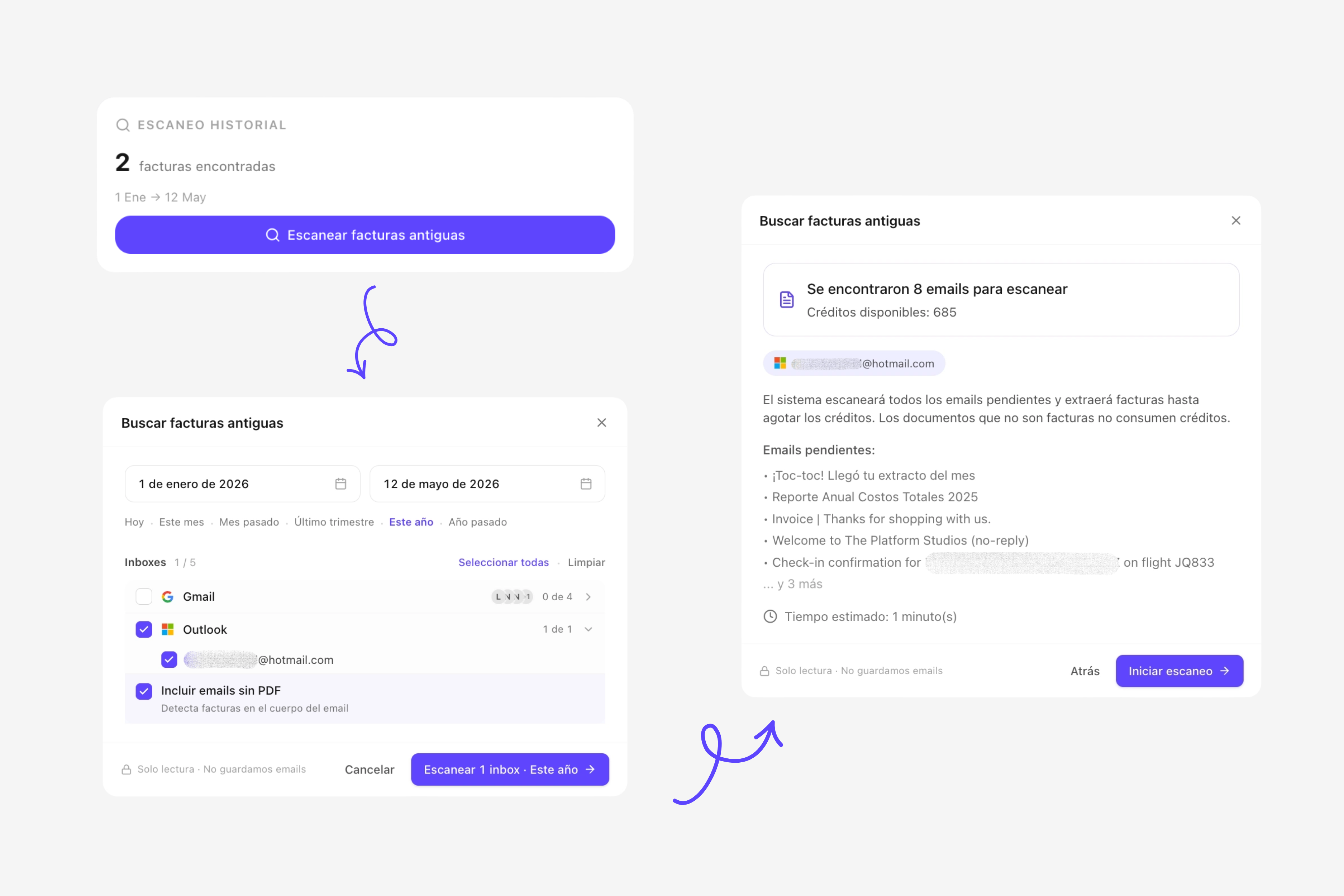
Esta es la parte que más sorprende a quien lo prueba por primera vez. La herramienta no se limita a vigilar el correo a partir de ahora: escanea todo el histórico del buzón. En Gennai puedes elegir rango: últimos seis meses, último año, dos años o todo el histórico disponible. Un buzón con cinco años de antigüedad y diez mil emails tarda entre diez y veinte minutos en procesarse completo.
El resultado típico: descubres facturas que ni recordabas. En el caso que usamos como referencia, una empresa de servicios profesionales conectó su Outlook y el escaneo le devolvió 487 facturas recuperadas de los últimos 18 meses, repartidas entre AWS, Stripe, herramientas SaaS, proveedores locales y servicios profesionales. De esas 487, su contabilidad solo tenía registradas 412. Las 75 restantes estaban pagadas pero no contabilizadas.
Paso 4. Revisa, edita y aprueba
Una vez procesado, todas las facturas aparecen en un panel con los campos extraídos. La precisión media de Gennai es del 99% en facturas estándar, pero conviene revisar las primeras decenas para dar feedback al sistema. Si en una factura concreta el modelo extrajo mal el CIF, lo corriges una vez y queda registrado para futuras facturas del mismo proveedor.
Aquí puedes filtrar por proveedor, por rango de fechas, por importe, por estado de pago, o por etiqueta personalizada. Es el lugar donde tu contabilidad se vuelve buscable, en lugar de seguir atrapada en hilos de correo.
Paso 5. Conecta con tu software de contabilidad
El último paso es cerrar el ciclo. Una factura extraída que se queda en un dashboard no sirve de mucho si tu contable sigue picando los datos en Holded, Xero, QuickBooks o Sage. La integración nativa exporta cada factura aprobada al software que uses, con los campos ya mapeados.
Si trabajas con un gestor externo y la regulación española te empieza a apretar, recuerda revisar cómo preparar tu empresa para VeriFactu porque la captura de facturas recibidas también entra en el alcance de la trazabilidad fiscal a partir de 2027.
Outlook vs Gmail: diferencias reales en extracción de facturas
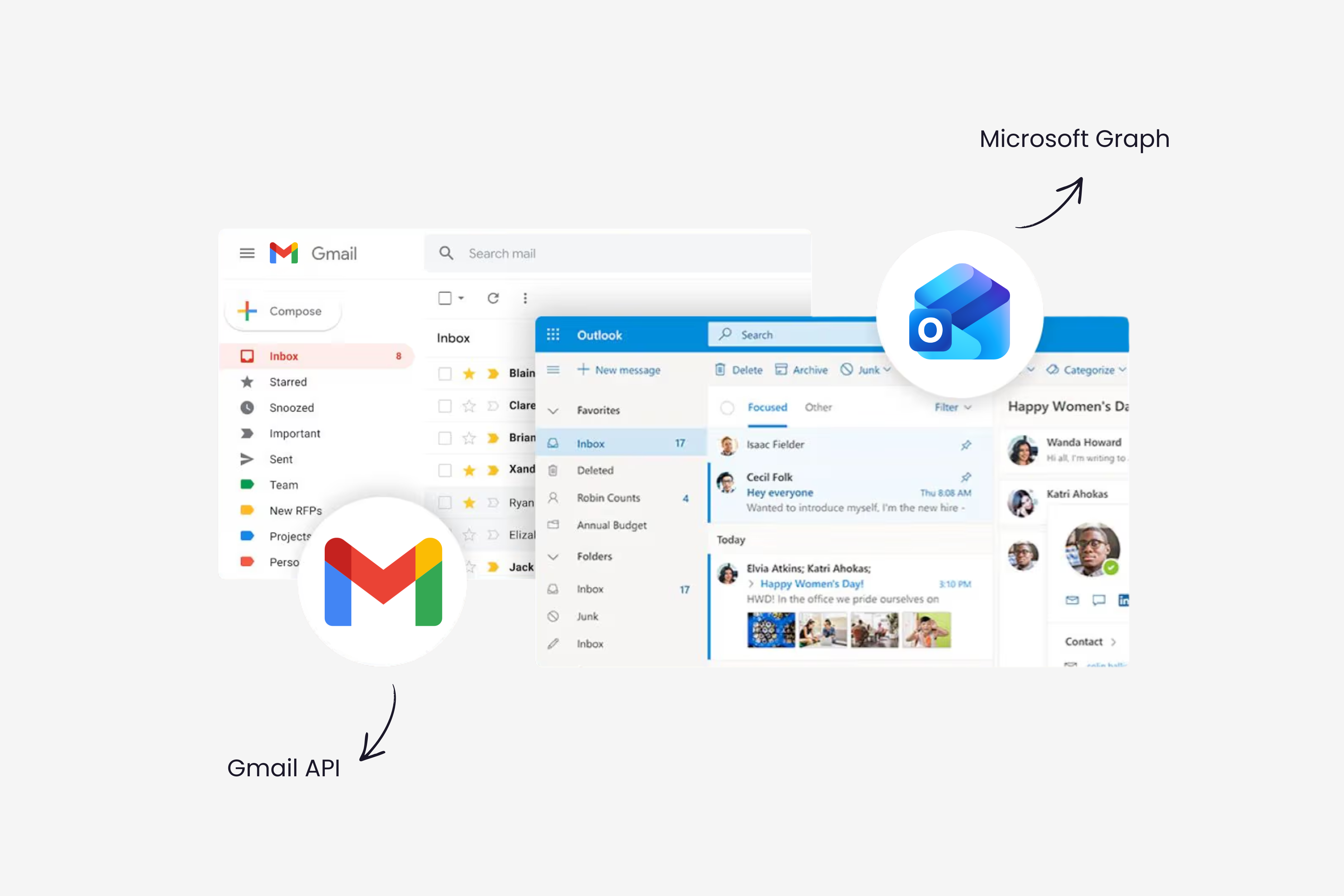
La comparación entre Outlook y Gmail aparece siempre que una empresa empieza a evaluar herramientas. Las dos plataformas se conectan por OAuth 2.0 y las dos exponen APIs robustas (Microsoft Graph y Gmail API). Las diferencias prácticas son sutiles pero importantes.
| Dimensión | Outlook 365 (Microsoft Graph) | Gmail (Gmail API) |
|---|---|---|
| Tiempo medio de conexión OAuth | 30 a 60 segundos | 20 a 40 segundos |
| Soporte de carpetas y reglas | Excelente, granularidad por carpeta | Bueno, basado en etiquetas |
| Escaneo histórico completo | Sí, sin límite de profundidad | Sí, sin límite de profundidad |
| Multi-cuenta en la misma empresa | Nativo en entornos Microsoft 365 | Nativo en Google Workspace |
| Aprobación admin requerida | Frecuente en empresas medianas | Solo si lo configura el admin de Workspace |
| Buzones compartidos (shared mailbox) | Soportado nativamente | Soportado vía cuenta de servicio |
Errores comunes al montar la extracción automática desde Outlook
Cuatro errores que veo de forma recurrente en empresas que prueban a montar esto por primera vez.
Confundir reenvío manual con automatización. Reenviar las facturas a una dirección dedicada (tipo facturas@miempresa.com) es la solución que muchos blogs recomiendan. Funciona, pero sigue siendo manual: alguien tiene que acordarse de reenviar. La extracción automática real se hace por API, sin reenvíos, y captura también las facturas que llegaron antes de configurar nada.
Conectar solo una cuenta. En la mayoría de empresas las facturas llegan a varios buzones distintos: la cuenta del CEO, la cuenta de administracion@, la cuenta personal del founder cuando compra suscripciones SaaS. Conectar solo una cuenta deja fuera entre el 20% y el 40% de las facturas reales.
No definir bien qué es una factura. Hay herramientas que confunden facturas con presupuestos, recordatorios de pago, contratos firmados o tickets de soporte. Cuando empieces, revisa los primeros cincuenta documentos extraídos para asegurarte de que el filtrado es correcto.
No exportar al software de contabilidad desde el inicio. Tener las facturas extraídas en un panel propio está bien, pero si tu contable las sigue picando en Holded, Xero o Sage, no has automatizado nada de cara al cierre. Configura la integración con el ERP antes de procesar el primer lote.
Caso real: lo que cambia cuando se automatiza la captura desde Outlook
Una empresa de servicios B2B con 12 empleados y un Outlook 365 corporativo. Antes de automatizar, la responsable de administración dedicaba entre 8 y 10 horas mensuales a buscar facturas en correos, descargarlas y meterlas en el ERP. A 26,51 euros la hora de coste laboral según los datos del INE para España, eso son entre 212 y 265 euros al mes solo en coste de personal aplicado a un trabajo de bajo valor añadido.
Después de automatizar: el escaneo inicial recuperó 487 facturas históricas, de las cuales 75 no estaban contabilizadas. El tiempo mensual dedicado a captura bajó a unos 20 minutos de revisión, todo a través de un panel centralizado. El ahorro de horas se redirigió a tareas reales de administración (conciliación bancaria, presentación de impuestos, atención a proveedores).
El número que más impacto tiene no es el ahorro de horas. Es las 75 facturas perdidas que aparecieron en el escaneo histórico. A un importe medio de 180 euros por factura, eso son 13.500 euros en gastos que estaban pagados pero no contabilizados, con su correspondiente IVA deducible no aplicado. Esto compensa varios años de suscripción a una herramienta de extracción.
Qué buscar al elegir una herramienta para extraer facturas de Outlook
Si estás evaluando opciones, estos son los criterios que de verdad importan en 2026.
Conexión por Microsoft Graph (no IMAP, no reenvío). Es la única vía soportada por Microsoft desde la retirada de Basic Auth en 2022. Si la herramienta te pide configurar IMAP con tu contraseña, es señal de que va con tecnología antigua.
Escaneo histórico sin límite de profundidad. Muchas herramientas solo capturan a partir del momento en que las conectas. Esto deja fuera meses o años de facturas reales.
Multi-cuenta y multi-organización. Si gestionas más de una empresa, o si tu empresa tiene varios buzones donde llegan facturas, necesitas conectar todas en el mismo panel sin pagar una suscripción por cuenta.
Integración nativa con tu ERP. Comprueba que la herramienta exporta directamente a Holded, Xero, QuickBooks o Sage según lo que uses. Si solo te ofrece CSV, vas a seguir teniendo trabajo manual a posteriori.
Seguridad y compliance. Mínimo: cifrado en reposo y en tránsito, certificación CASA Tier 2, permisos de solo lectura, posibilidad de revocar el acceso desde Microsoft. Ideal para empresas con exposición regulatoria: trazabilidad de cada acción y logs de auditoría.
Preguntas frecuentes sobre extracción automática de facturas en Outlook
¿Es seguro conectar mi Outlook a una herramienta externa para extraer facturas?
Sí, siempre que la herramienta use OAuth 2.0 con Microsoft Graph. En ese modelo nunca compartes tu contraseña: Microsoft genera un token de acceso limitado a los permisos que tú autorizas (en el caso de Gennai, solo lectura de correo). Puedes revocar el acceso en cualquier momento desde tu cuenta Microsoft. La conexión por IMAP con contraseña sí es insegura y Microsoft la retiró para autenticación básica en octubre de 2022.
¿La herramienta puede leer todos mis correos personales o solo las facturas?
Técnicamente, con el permiso Mail.Read la herramienta tiene acceso de lectura a todo el buzón, pero el procesamiento se centra en detectar facturas. En el caso de Gennai, el modelo de IA filtra y solo extrae datos de los correos que clasifica como facturas. Los demás se ignoran. Ningún correo se reenvía, se reenvía a terceros ni se usa para entrenar modelos generales.
¿Funciona con cuentas personales de Outlook.com y Hotmail, o solo con Microsoft 365 corporativo?
Funciona con las dos. Microsoft Graph soporta cuentas personales (Outlook.com, Hotmail, Live) y cuentas de trabajo o estudio (Microsoft 365, Exchange Online). Las cuentas corporativas pueden requerir aprobación del administrador la primera vez.
¿Puedo extraer facturas de buzones compartidos o de carpetas concretas?
Sí. Microsoft Graph permite acceder a buzones compartidos con los permisos adecuados, y herramientas como Gennai dejan configurar el escaneo a nivel de carpeta. Es útil si tu organización tiene un buzón administracion@ donde llegan las facturas separado de los buzones personales.
¿Qué pasa si una factura está en el cuerpo del correo en lugar de en un adjunto?
Una herramienta moderna basada en IA, como Gennai, lee también el cuerpo del correo, no solo los adjuntos. Es lo que pasa, por ejemplo, con muchas facturas de servicios SaaS, suscripciones o publicidad digital, donde la factura va inline en el HTML del correo. La extracción funciona igual: detecta los campos y los estructura.
¿Cuánto cuesta automatizar la extracción de facturas desde Outlook?
Depende del volumen. Gennai tiene un plan gratuito para volúmenes bajos, y planes de pago a partir de unas decenas de euros al mes para empresas que procesan cientos o miles de facturas. Comparado con los 212 a 265 euros al mes de coste laboral que muchas pymes españolas dedican solo a buscar facturas a mano, el ROI suele ser positivo desde el primer mes.
Empieza hoy con tu cuenta de Outlook
La parte difícil de automatizar facturas no es la tecnología. La tecnología ya está madura: OAuth funciona, Microsoft Graph es estable, los modelos de IA aciertan en el 99% de las facturas estándar. La parte difícil es decidirse a dejar de hacer un trabajo manual que llevas años haciendo porque siempre se hizo así.
Si gestionas Outlook como buzón principal y todavía picas facturas a mano, conectar la cuenta y lanzar el escaneo histórico te lleva quince minutos. Lo que descubras en ese escaneo (facturas pagadas pero no contabilizadas, IVA deducible no aplicado, proveedores duplicados) suele justificar el esfuerzo antes de terminar la primera semana. Crea tu cuenta gratis en Gennai y conecta tu Outlook en menos de tres minutos.
¿Listo para automatizar tus facturas?
Empieza a extraer facturas de tu correo automáticamente con Gennai. Plan gratuito disponible, sin tarjeta de crédito.
Empieza gratisArtículos relacionados
Cómo guardar todas las facturas que recibes por email (sin organizarlas a mano)
Guardar las facturas que recibes por email sin organizarlas a mano: por qué fallan las carpetas y etiquetas, cuántos años conservarlas y cómo hacerlo solo.
GuíaCómo automatizar la captura de facturas para una gestoría (sin que los clientes hagan nada)
Cómo automatizar la captura de facturas de todos tus clientes de gestoría desde un único portal. Sin reenvíos, sin perseguir, sin que el cliente haga nada.
GuíaCómo automatizar la recepción de facturas de proveedores si usas Holded (sin cambiar tu contabilidad)
Cómo automatizar la recepción de facturas de proveedores en Holded directamente desde tu email. Captura, extracción y exportación sin tocar tu contabilidad ni tu plan de cuentas.